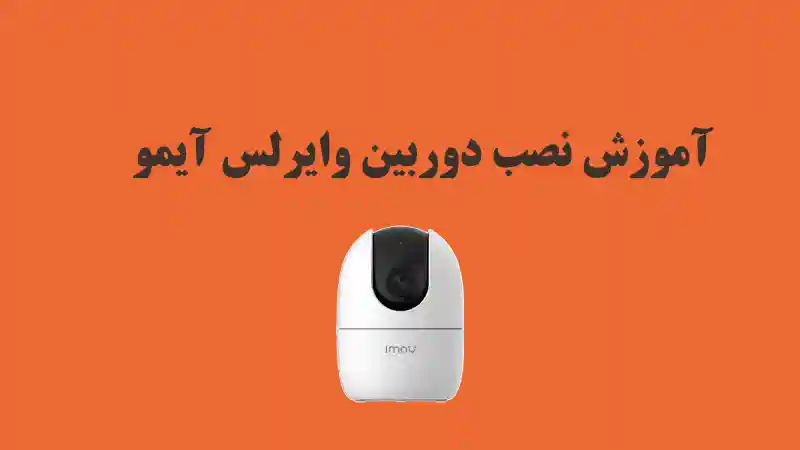
اگر قصد خرید یا نصب دوربین وایرلس Imou (ایمو) رو داری، جای درستی اومدی.
دوربینهای ایمو به خاطر نصب ساده، قیمت مناسب و کیفیت قابل قبول جزو محبوبترین دوربینهای بیسیم بازار ایران هستن.
توی این مقاله قراره صفر تا صد آموزش نصب دوربین وایرلس Imou با گوشی رو خیلی ساده و محاورهای بهت یاد بدیم، طوری که حتی اگه هیچ تجربهای نداری، خودت بتونی راهاندازیش کنی.
دوربین وایرلس Imou
مودم وایفای (ترجیحاً 2.4GHz)
گوشی اندروید یا آیفون
اینترنت فعال
اپلیکیشن Imou Life
کارت حافظه (اختیاری ولی پیشنهاد میشه)
📌 نکته مهم:
بیشتر دوربینهای Imou فقط به وایفای 2.4 گیگاهرتز وصل میشن، پس اگه مودمت دو باندهست، حتماً این مورد رو در نظر بگیر.
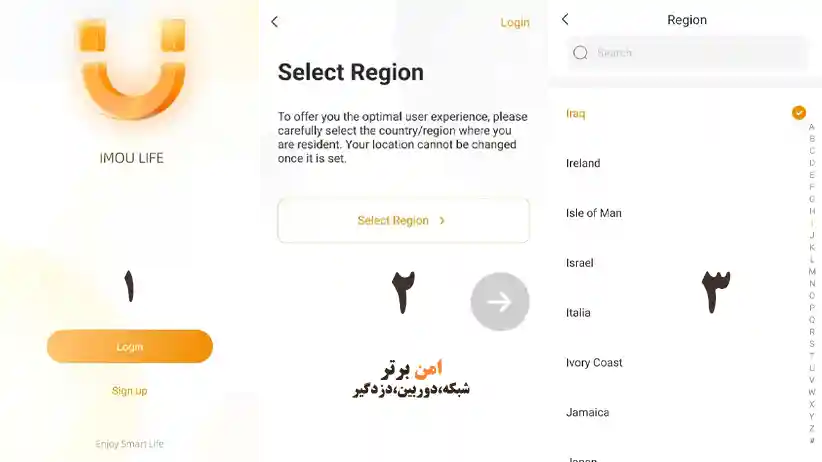
برای شروع نصب دوربین ایمو، اول باید اپلیکیشن مخصوصش رو نصب کنی.
وارد Google Play یا App Store شو
عبارت Imou Life رو جستجو کن
برنامه رو دانلود و نصب کن
📌 نکته مهم:
اگر گوشی اندروید داری اینجا و اگر آیفون داری اینجا میتونی دانلود کنی.
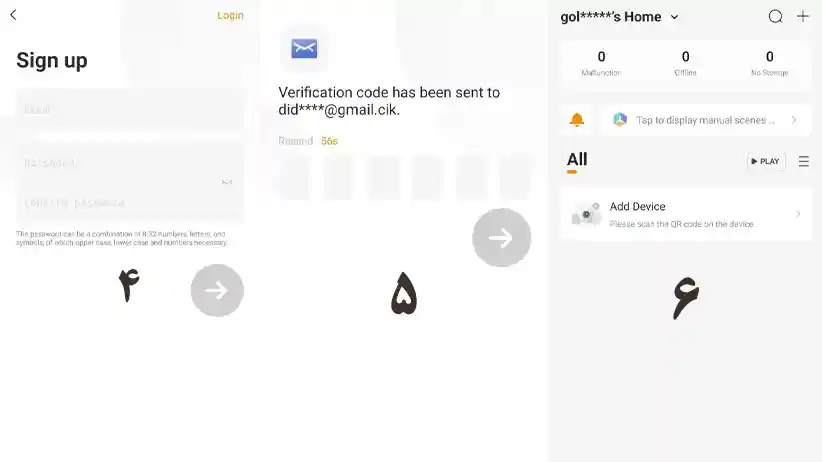
بعد از نصب مطابق عکس:
برنامه رو باز کن و مطابق مراحل 1 تا 3 کشور رو انتخاب کن.
با ایمیل یمطابق مراحل 4 تا 6 ثبتنام کن
یا اگه قبلاً حساب داشتی، لاگین شو
دوربین رو به آداپتور وصل کن
صبر کن تا چراغ وضعیت روشن بشه
معمولاً چراغ باید چشمکزن سبز یا آبی باشه
اگر چراغ ثابت یا قرمز بود، احتمالاً دوربین نیاز به ریست داره.
اگه دوربین قبلاً نصب شده یا به وایفای دیگهای وصل بوده:
دکمه Reset رو پشت یا زیر دوربین پیدا کن
با سوزن یا خلال دندون، ۵ تا ۱۰ ثانیه نگه دار
منتظر بمون تا دوربین پیام صوتی بده
حالا بریم سراغ بخش اصلی نصب دوربین وایرلس Imou:
وارد اپلیکیشن شو
روی علامت + بزن
گزینه Add Device رو انتخاب کن
QR Code روی بدنه دوربین رو اسکن کن
اگر اسکن نشد، میتونی مدل دوربین رو دستی انتخاب کنی.
در این مرحله:
وایفای خونگی رو انتخاب کن
رمز مودم رو دقیق وارد کن
گوشی رو نزدیک دوربین نگه دار
دوربین یک پیام صوتی میده و شروع میکنه به اتصال.
این مرحله معمولاً ۳۰ تا ۶۰ ثانیه طول میکشه.
📌 اگه اتصال انجام نشد:
فاصله مودم تا دوربین رو کمتر کن
VPN گوشی خاموش باشه
رمز وایفای رو دوباره چک کن
بعد از اتصال موفق:
تصویر زنده دوربین روی گوشی میاد
میتونی اسم دوربین رو تغییر بدی
کیفیت تصویر رو تنظیم کنی
اعلان تشخیص حرکت رو فعال کنی
تبریک 🎉
نصب دوربین وایرلس Imou با موفقیت انجام شد.
برای ضبط تصاویر:
برق دوربین رو قطع کن
کارت حافظه MicroSD رو جا بزن
دوربین رو دوباره روشن کن
داخل تنظیمات اپلیکیشن، کارت حافظه رو فرمت کن
📌 پیشنهاد: کارت حافظه Class 10 استفاده کن.
مودم روی 5GHz نباشه
رمز وایفای اشتباه نباشه
فاصله مودم زیاد نباشه
اینترنت ضعیفه
تعداد دستگاههای متصل به مودم زیاده
مودم ریست شده
برق دوربین قطع شده
برای بالا بردن امنیت:
رمز عبور حساب Imou رو قوی انتخاب کن
اعلان تشخیص حرکت رو فعال کن
دسترسی افراد ناشناس رو حذف کن
نرمافزار رو همیشه آپدیت نگه دار
اگر:
فقط ۱ یا ۲ دوربین داری
وایفای سالمه
تنظیمات ساده میخوای
→ خودت نصب کن 👌
ولی اگر:
چند دوربین داری
محل بزرگه
اینترنت ضعیفه
→ بهتره نصب رو بسپاری به کارشناس نصب دوربین مداربسته
نصب دوربین وایرلس Imou:
ساده است
سریع انجام میشه
نیاز به سیمکشی نداره
برای خانه، مغازه و دفتر عالیه
با رعایت همین مراحل، بدون دردسر میتونی دوربین ایمو رو راهاندازی کنی و خیالت از امنیت راحت باشه.